Guide d'Installation
Note : Live Assist est une application sure et legitime. Les avertissements que vous voyez sont dus a l'absence temporaire de signature de code (certificat en cours d'obtention).
💻 Installation sur Windows
Etape 1 : Telecharger
Cliquez sur le bouton de telechargement pour obtenir Live-Assist-Setup.exe
Etape 2 : Contourner l'avertissement Chrome/Edge
Si votre navigateur bloque le telechargement :
Chrome :
- Cliquez sur l'icone de telechargement en haut a droite
- Cliquez sur "Conserver le fichier dangereux"
- OU : Cliquez sur les 3 points → "Conserver quand meme"
Edge :
- Cliquez sur "Afficher les telechargements"
- Cliquez sur les 3 points → "Conserver"
Etape 3 : Contourner Windows SmartScreen
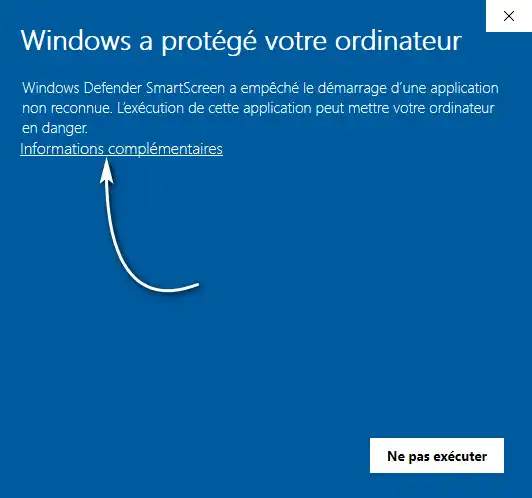
Lorsque vous lancez l'installation, Windows affiche un message de protection. Suivez ces 2 etapes :
Cliquez sur "Informations complementaires"
Sur l'ecran "Windows a protege votre ordinateur", cliquez sur le lien bleu "Informations complementaires"(en dessous du texte d'avertissement).
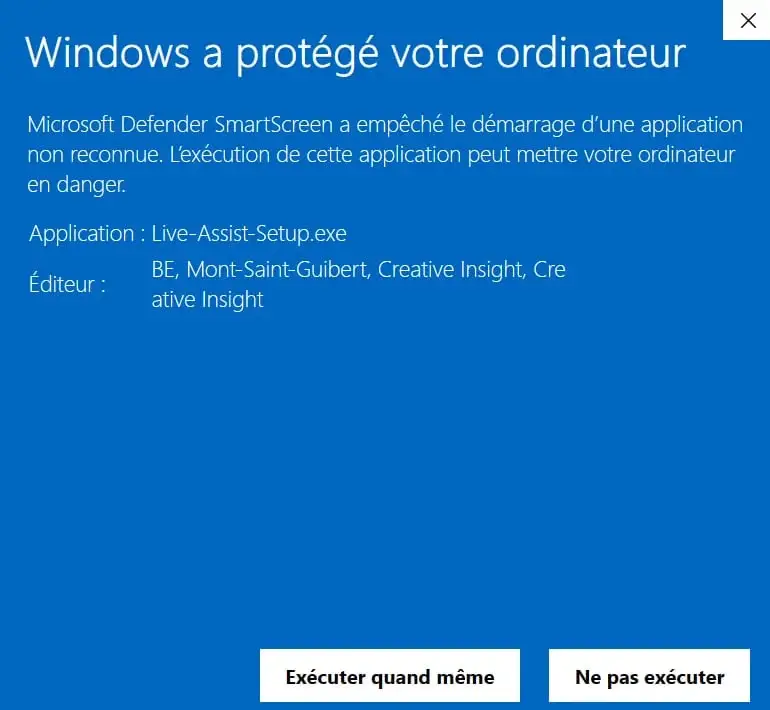
Cliquez sur "Executer quand meme"
Un nouveau bouton apparait en bas a gauche. Cliquez sur "Executer quand meme" pour lancer l'installation.
Etape 4 : Installer
- Choisissez le dossier d'installation
- Suivez les etapes de l'assistant
- Lancez Live Assist
🍎 Installation sur macOS
Etape 1 : Telecharger
Cliquez sur le bouton de telechargement pour obtenir Live-Assist.dmg
Etape 2 : Ouvrir le DMG
- Double-cliquez sur
Live-Assist.dmg - Glissez Live Assist dans Applications
Etape 3 : Contourner Gatekeeper
Si macOS affiche "Impossible d'ouvrir l'application" :
Methode 1 (Recommandee) :
- Ouvrez Preferences Systeme → Securite et confidentialite
- En bas, cliquez sur "Ouvrir quand meme"
- Confirmez dans la fenetre suivante
Methode 2 :
- Faites Ctrl+Clic (ou clic droit) sur l'application
- Selectionnez "Ouvrir"
- Cliquez "Ouvrir" dans la fenetre de confirmation
Message "Live Assist est endommage"
Si macOS affiche "Live Assist est endommage et ne peut pas etre ouvert", c'est une fausse alerte. Ouvrez le Terminal et executez :
Si l'app est dans Telechargements :
xattr -cr ~/Downloads/Live-Assist.appSi l'app est dans Applications :
xattr -cr /Applications/Live-Assist.appCette commande supprime l'attribut de quarantaine ajoute par macOS aux fichiers telecharges depuis Internet.
🐧 Installation sur Linux
Etape 1 : Telecharger
Cliquez sur le bouton de telechargement pour obtenir Live-Assist.AppImage
Etape 2 : Rendre executable
chmod +x Live-Assist.AppImageEtape 3 : Lancer
./Live-Assist.AppImageAlternative : Double-cliquez sur le fichier dans votre gestionnaire de fichiers
Verification de l'integrite (Optionnel)
Pour verifier que le fichier n'a pas ete altere, comparez le checksum SHA256 :
Windows (PowerShell)
Get-FileHash -Algorithm SHA256 .\Live-Assist-Setup.exemacOS/Linux
shasum -a 256 Live-Assist.dmgChecksums officiels : Voir sur la page de release GitHub
Pourquoi ces avertissements ?
Les avertissements proviennent du fait que l'application n'est pas encore signee numeriquement.
La signature de code necessite :
- Windows : Certificat EV (~350EUR/an) + verification d'identite
- macOS : Compte Apple Developer (99EUR/an)
Nous travaillons activement a l'obtention de ces certificats. Une fois signee, l'application s'installera sans aucun avertissement.
En attendant, l'application est parfaitement sure et fonctionnelle.
Mises a jour automatiques
Une fois installe, Live Assist se met a jour automatiquement. Vous n'aurez plus a telecharger manuellement les nouvelles versions !